 FAQ
FAQ
FAQ
FAQ
Sugerencia: Puedes lograr un efecto de identificación de tarjeta de presentación similar con la función "Agregar datos automáticamente desde archivos cargados" de Ragic AI. Si prefieres ajustar y configurar el proceso tú mismo, o si quieres aprender y probar cómo crear flujos de trabajo en n8n, puedes seguir el método de este artículo.
Imagina que has terminado un día de trabajo de campo y has conseguido algunos clientes, y ahora tienes un montón de tarjetas de presentación en la mano. Para garantizar la integridad de los datos, cada tarjeta debe archivarse en la base de datos... En este punto, probablemente te habrás dado cuenta de que cotejar e introducir manualmente toda la información de un montón de tarjetas de presentación en una base de datos es increíblemente tedioso e ineficiente.
¡Aquí es donde la IA puede ser de gran ayuda!
Por ejemplo, tu tarjeta de presentación podría verse así:

Otra tarjeta de presentación podría verse así:

Simplemente puede entregarle estas tarjetas a la IA y esta analizará automáticamente el contenido e ingresará los datos en su hoja Ragic para usted.
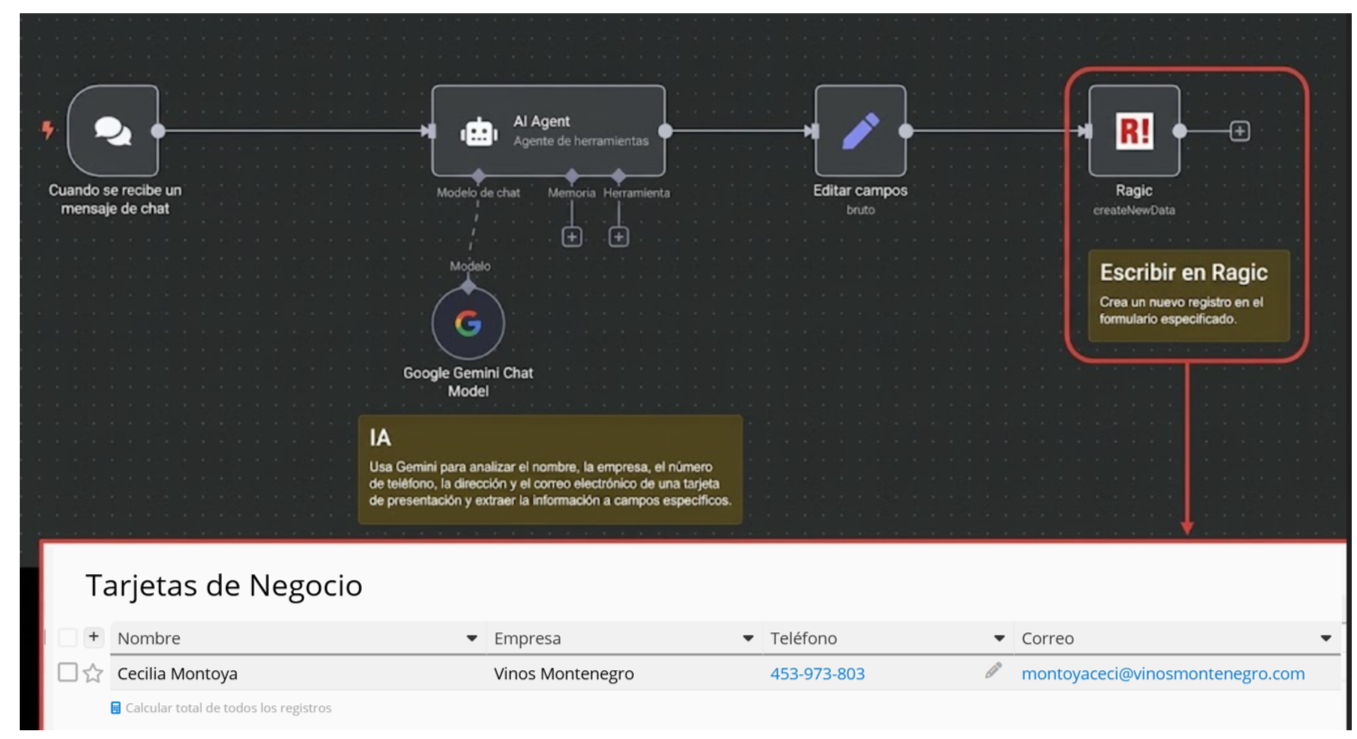
Después, solo necesita verificar rápidamente si hay información incorrecta y habrá completado fácilmente un proceso que, de otro modo, habría sido extremadamente complejo y tedioso. Además de Ragic AI, puede lograrlo usando n8n para la integración y diseñando un flujo de trabajo de integración como este:
Al enviar una imagen a la IA (Google Gemini) en n8n, el sistema identifica automáticamente la información de la imagen y la devuelve a la hoja Ragic en un formato específico.
Puede hacer clic aquí para descargar nuestro flujo de trabajo prediseñado. Impórtelo a su n8n y siga los pasos para configurarlo para su n8n y la hoja de Ragic.
Consulta los pasos aquí para configurar un servidor n8n autohospedado e instalar los nodos Ragic que desarrollamos.
Puede diseñar su hoja Ragic según sus necesidades. Si desea registrar la información de las tarjetas de presentación, probablemente necesitará el nombre de la persona, el nombre de la empresa, el número de teléfono, la dirección y el correo electrónico de la empresa. Su hoja Ragic podría verse así:
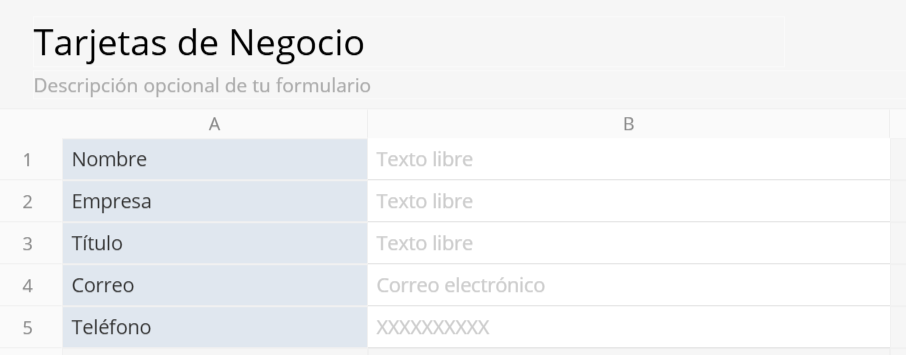
Para permitirnos enviar mensajes y archivos a la IA, usaremos el nodo activador "En mensaje de chat" en n8n, junto con un agente de IA, para permitir que n8n procese esta información.
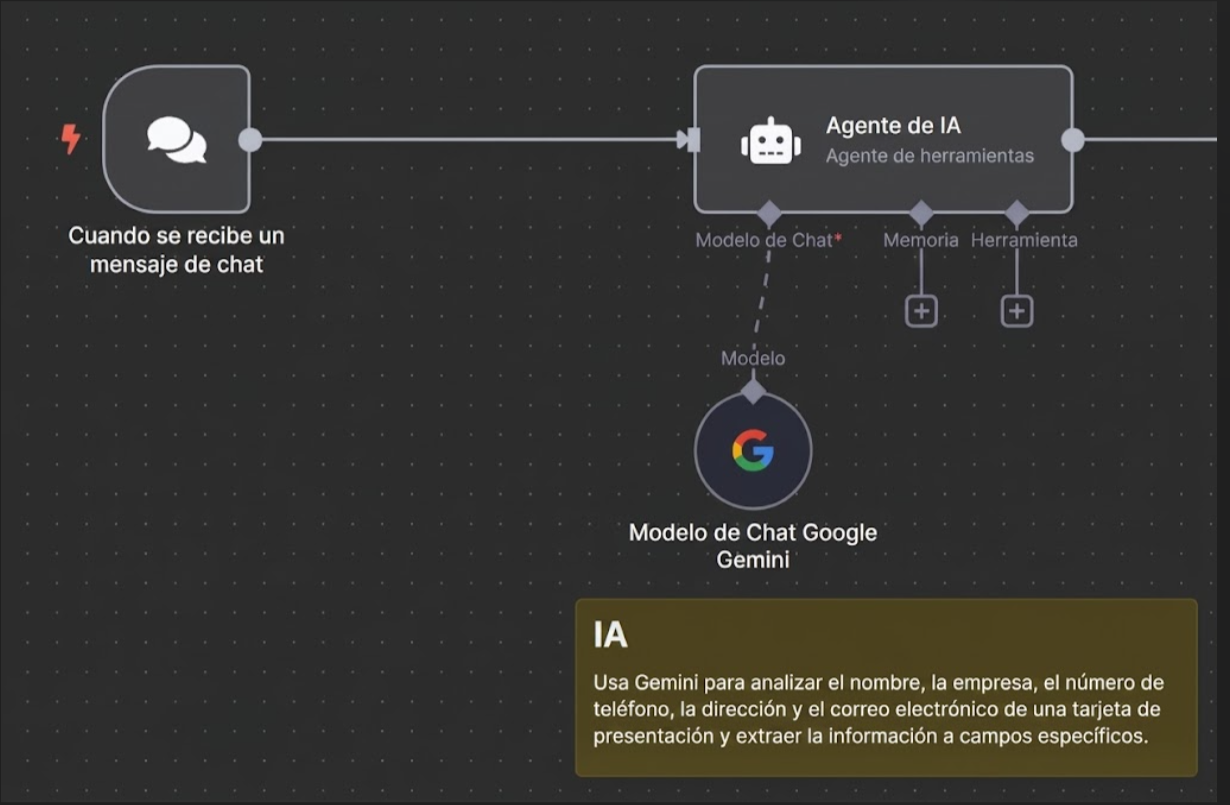
En el Agente de IA, debe seleccionar un modelo de IA. Aquí usaremos Gemini de Google. Al configurar Gemini, es posible que deba ingresar la clave API de Gemini en n8n para vincularlo a su cuenta. Haz clic aquí y presiona "Crear clave API" en la esquina superior derecha para obtenerla.
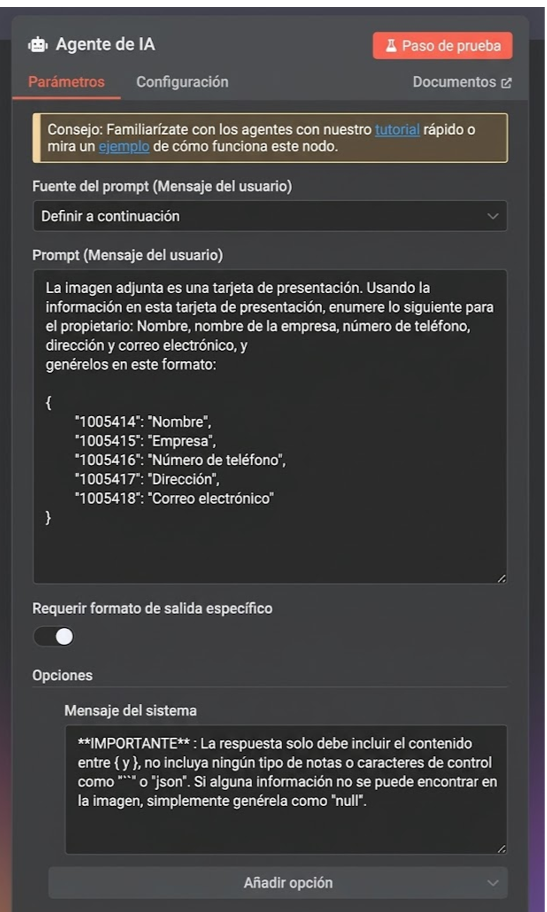
Después de conectar la IA, puede configurar su mensaje y ajustar su comportamiento. Recomendamos usar el siguiente mensaje como base y luego agregar o eliminar la información que desea que la IA detecte y registre, según sus necesidades:
La imagen adjunta es una tarjeta de presentación. Con la información de esta tarjeta, indique la siguiente información del propietario:
Nombre, nombre de la empresa, número de teléfono, dirección y correo electrónico.

Especifique estos datos en este formato:
{
"1005414": "Nombre",
"1005415": "Empresa",
"1005416": "Número de teléfono",
"1005417": "Dirección",
"1005418": "Correo electrónico"
}
Nota: Los números en el mensaje anterior (como "1005414") se refieren al ID de campo dentro de la hoja de Ragic. Complete los valores requeridos según el ID de cada campo en su hoja.
Además, para minimizar la posibilidad de que la IA cree símbolos adicionales o información innecesaria, puede hacer clic en "Añadir opción" a continuación y agregar el siguiente mensaje del sistema al agente de IA:
**IMPORTANTE**: La respuesta solo debe incluir el contenido entre { y }; no incluya notas ni caracteres de control como "```" o "json". Si no se encuentra información en la imagen, simplemente imprima como "null".
Una vez que hayas terminado de configurar el Agente de IA, puedes guardar este nodo.
Después de completar la configuración anterior, abre "Chat" en la parte inferior izquierda de n8n, agregue una descripción y una imagen, y envíalo para activar el Agente de IA antes de continuar con el Paso 4.
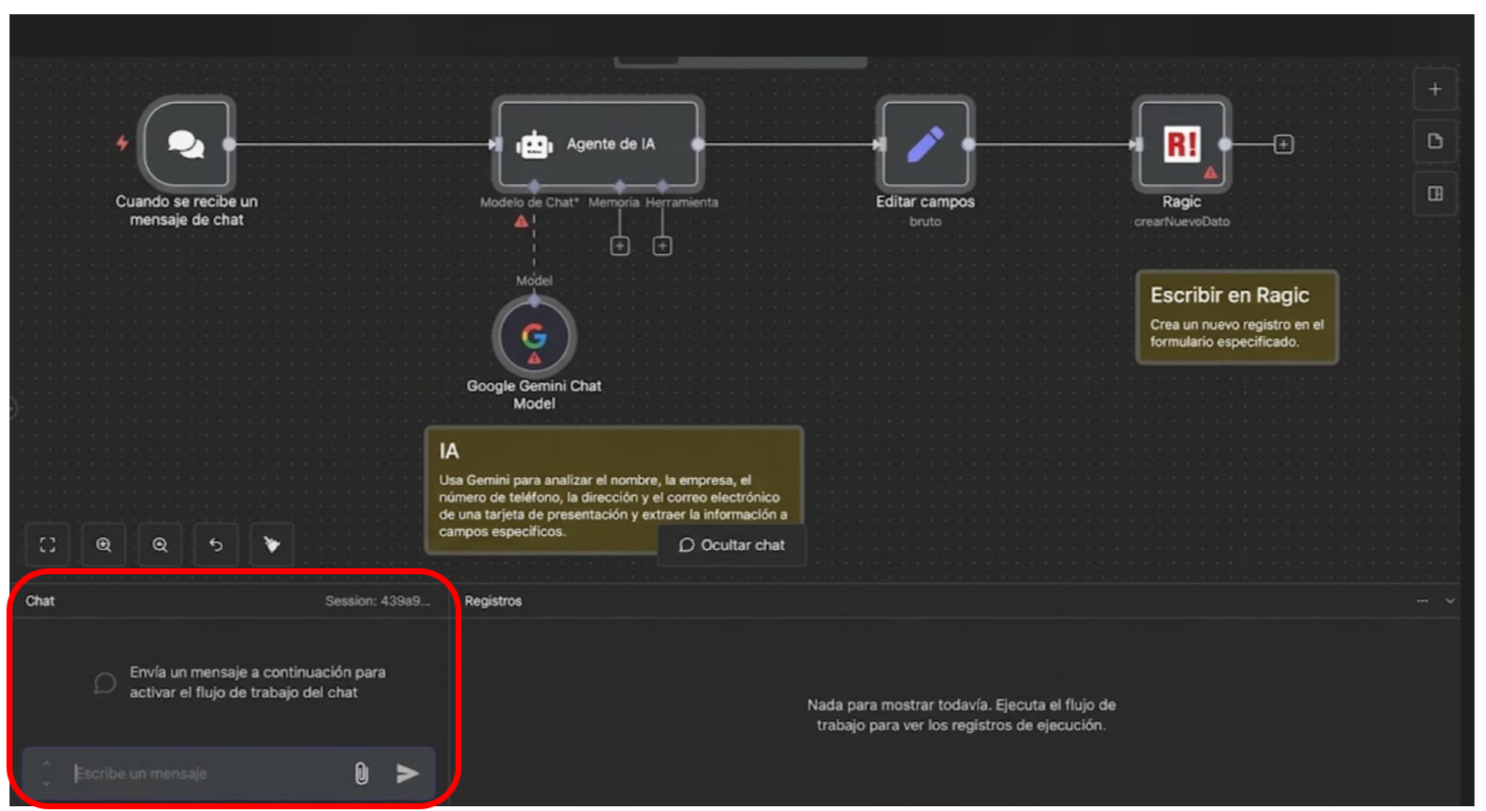
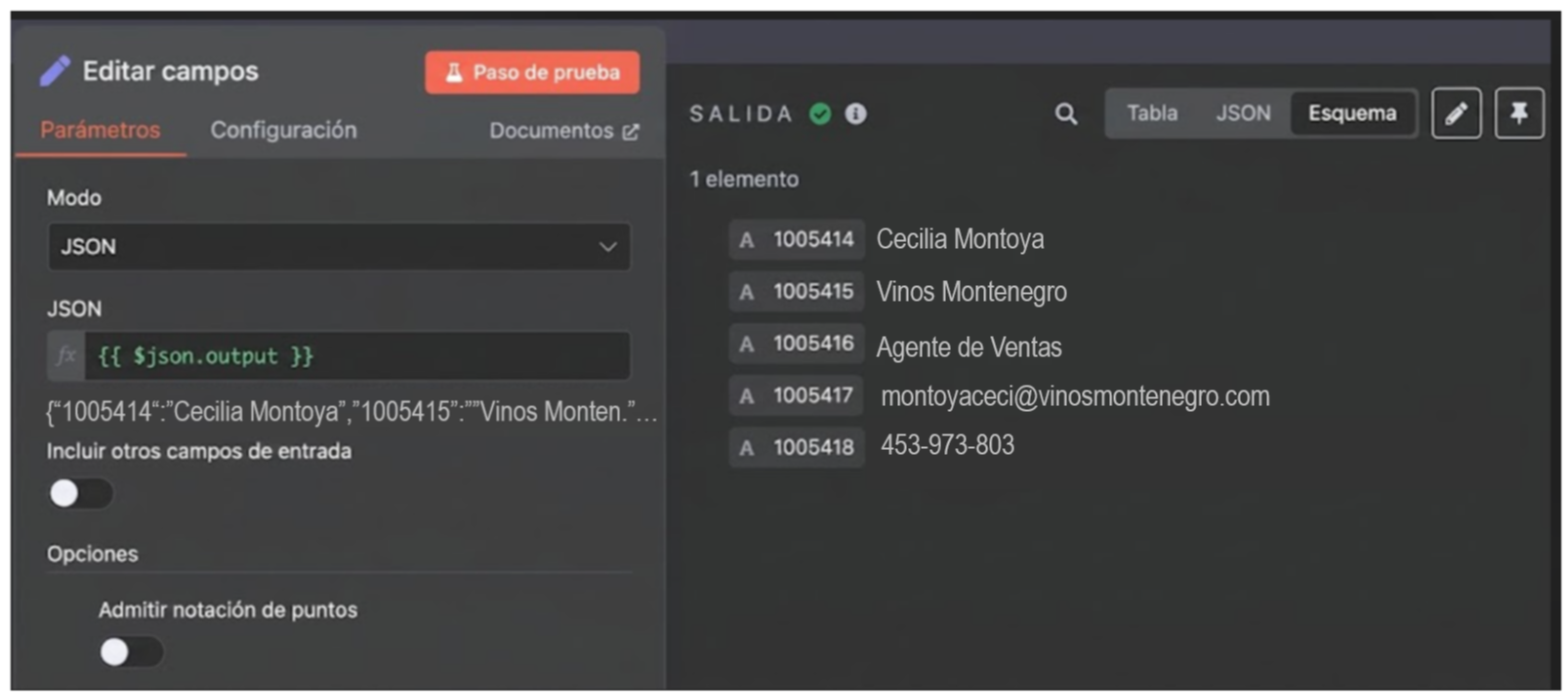
Anteriormente, usábamos un mensaje para pedirle a la IA que generara el resultado en el formato deseado. Sin embargo, existe un mayor nivel de incertidumbre con el resultado generado, como ruido o anotaciones como "```json". Para solucionar esto, podemos agregar un nodo de acción "Editar campos" que nos ayude a formatear el resultado de la IA según nuestras necesidades.
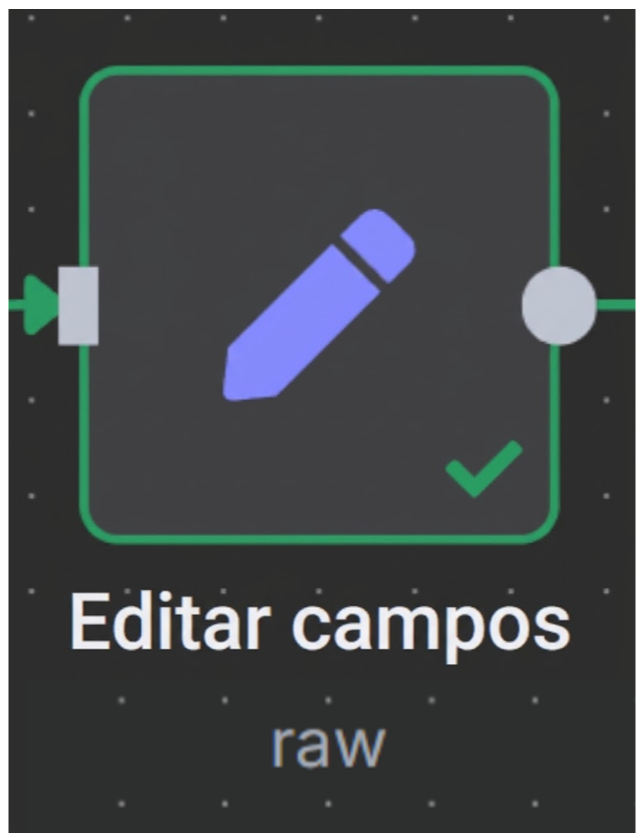
Simplemente puede arrastrar la salida de la IA directamente a la configuración del nodo para generar esta cadena completa de acuerdo con los campos.
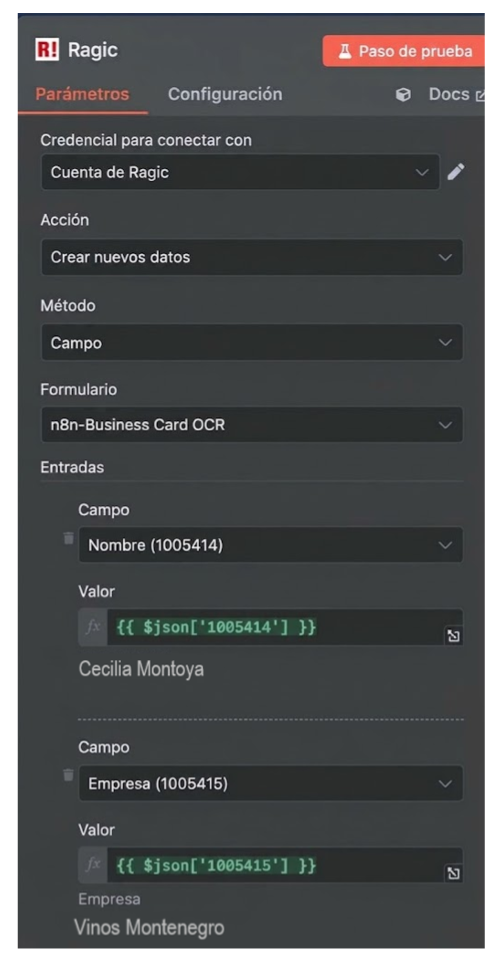
Después de completar los pasos anteriores, puedes añadir un nodo de acción de Ragic para crear nuevos datos. Ya hemos usado "Editar campos" para separar el contenido por campo, así que solo necesita añadir una nueva credencial, vincular su cuenta, seleccionar su hoja y cambiar el método a "Campo" (seleccione el campo y complete los datos). Una vez completado, podrá completar los datos deseados.
Finalmente, puedes probar este flujo de trabajo: abre el chat en n8n, adjunta una imagen y pídele a la IA que te ayude a analizar la tarjeta de presentación.
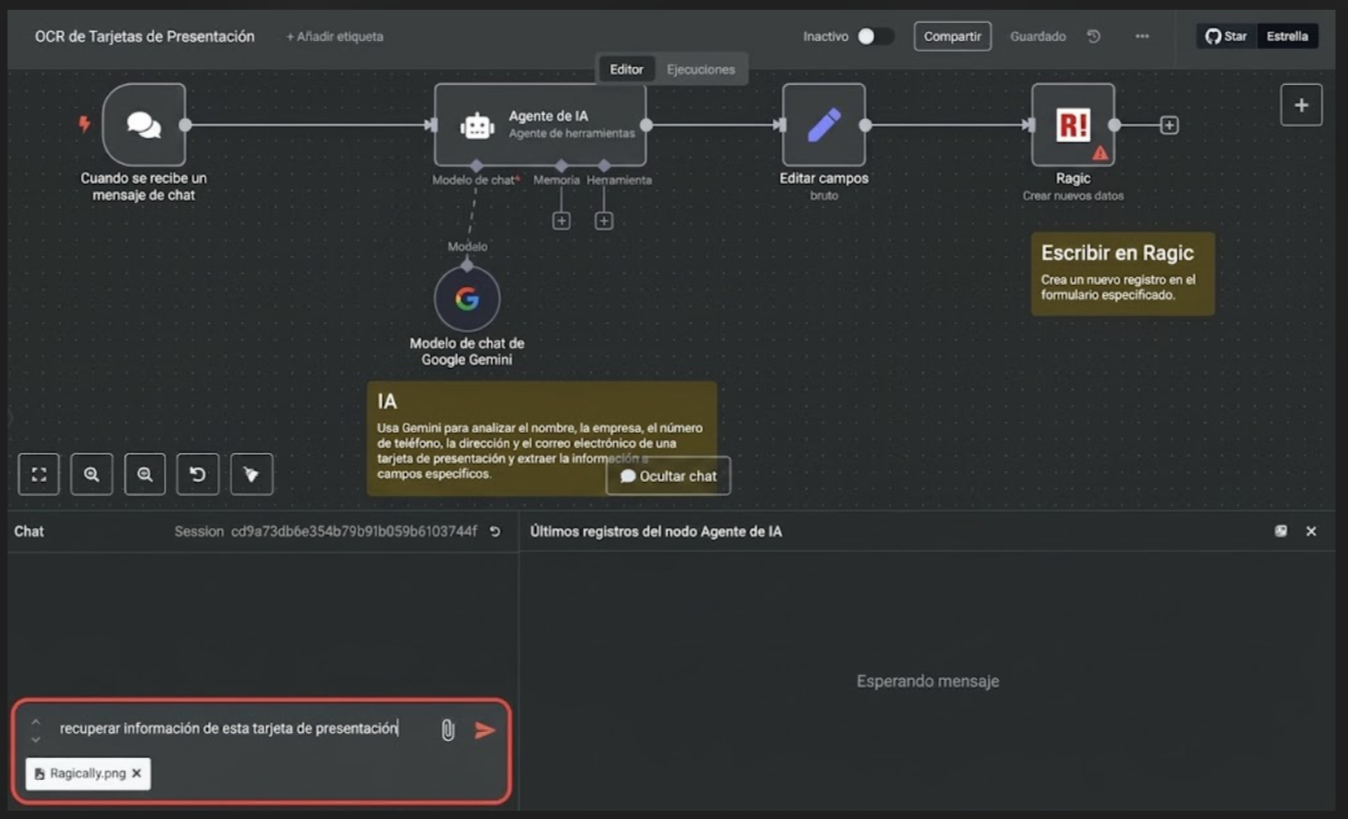
Después de que la IA procesa la tarjeta y transmite los datos a Ragic para archivarlos, el chat mostrará los pasos del procesamiento y los resultados:
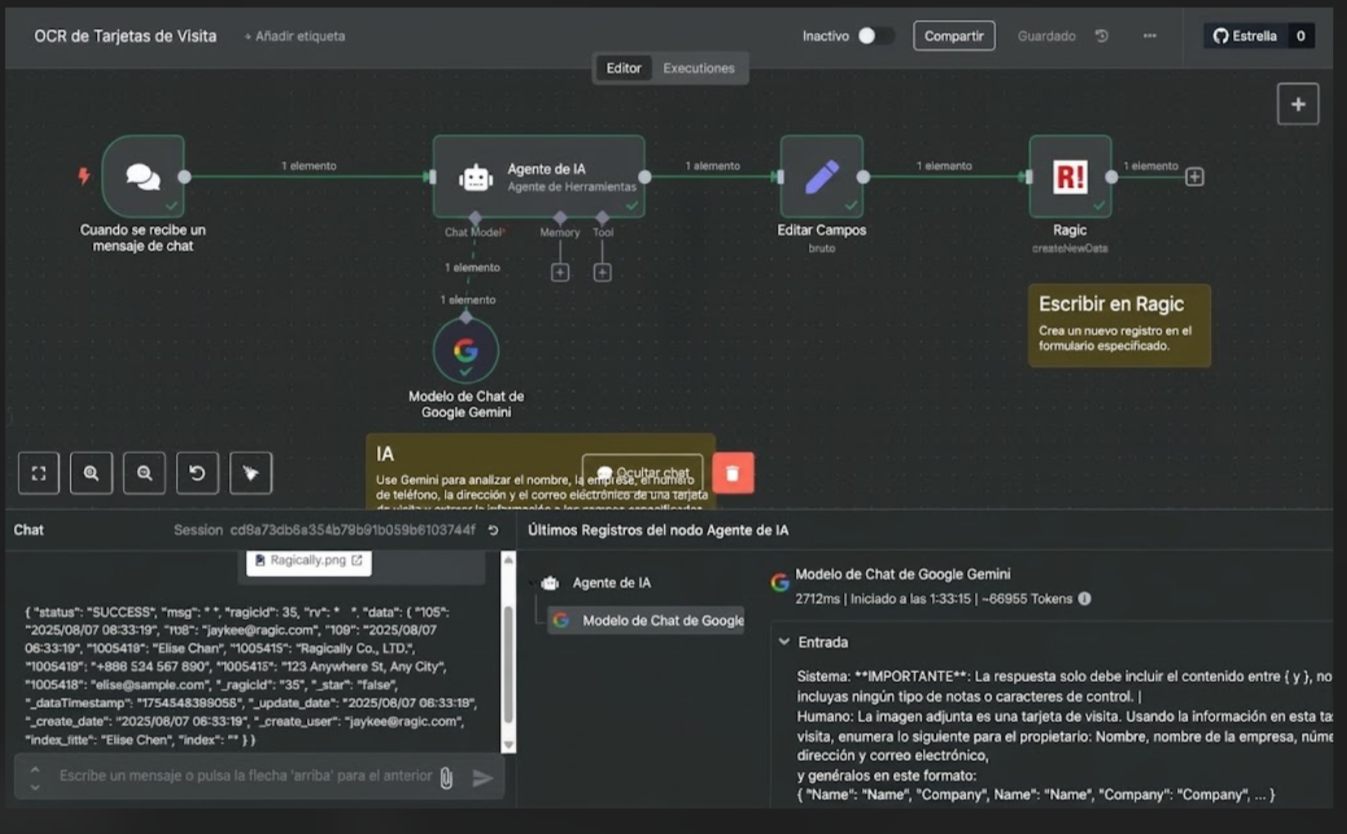
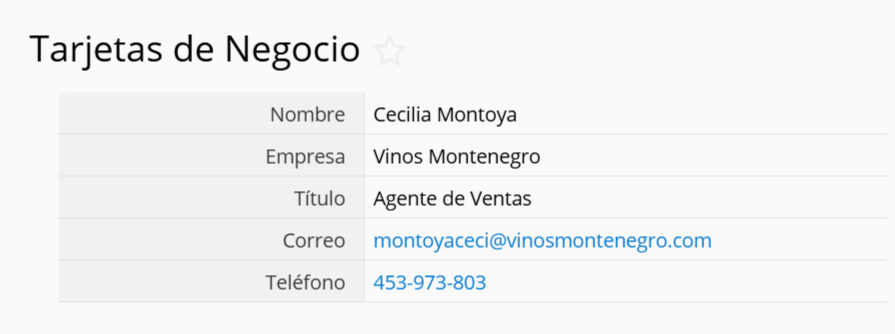
¡Luego puedes regresar a la hoja Ragic para verificar los resultados!
 ¡Gracias por sus valiosos comentarios!
